
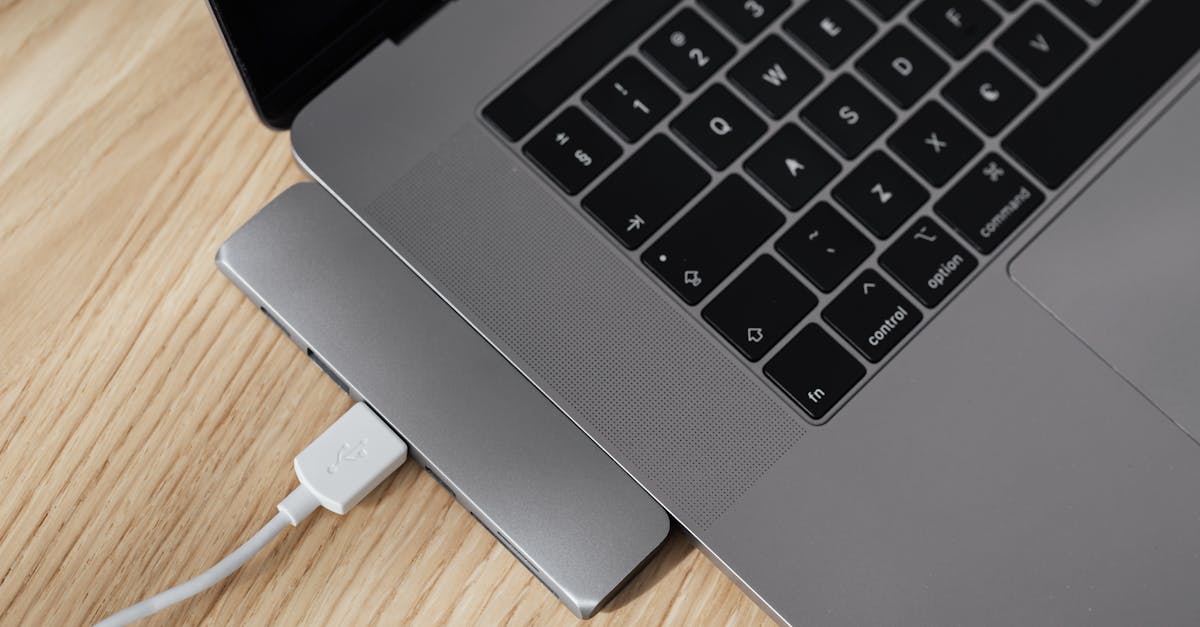
Créer une clé USB bootable est essentiel pour installer un système d’exploitation ou récupérer un PC défaillant. En 2026, avec les avancées technologiques et les divers outils disponibles, il est devenu simple et rapide de réaliser cette tâche. Cet article vous guide à travers les étapes nécessaires pour créer votre propre clé USB bootable, en incluant des exemples chiffrés et des conseils pratiques.
Pourquoi utiliser une clé USB bootable ? #
Une clé USB bootable permet de démarrer un ordinateur directement depuis la clé, ce qui est utile dans plusieurs scénarios :
- Installation de systèmes d’exploitation : que ce soit Windows, Linux ou macOS.
- Récupération de données : en cas de panne système.
- Diagnostic et réparation : grâce à des outils comme les Live CD.
Outils nécessaires #
Matériel requis
Pour créer une clé USB bootable, vous aurez besoin :
À lire HPLIP Scanner : Guide Installation Configuration 2026
- Une clé USB d’au moins 8 Go (préférablement 16 Go pour plus de confort).
- Un ordinateur fonctionnel.
- Un fichier image ISO du système d’exploitation souhaité.
Logiciels recommandés
Voici quelques outils gratuits pour créer une clé USB bootable :
| Outil | Plateforme | Prix (2026) |
|---|---|---|
| Rufus | Windows | Gratuit |
| balenaEtcher | Windows/Mac/Linux | Gratuit |
| UNetbootin | Windows/Mac/Linux | Gratuit |
Étapes pour créer une clé USB bootable #
Étape 1 : Télécharger l’image ISO
Téléchargez l’image ISO du système d’exploitation que vous souhaitez installer. Par exemple, pour Windows 11, le fichier pèse environ 5 Go, tandis qu’une distribution Linux peut faire environ 2 Go.
Étape 2 : Formater la clé USB
Avant de rendre la clé bootable, formatez-la :
- Branchez la clé sur votre ordinateur.
- Accédez à “Ce PC” ou “Ordinateur”.
- Clic droit sur la clé > “Formater”.
- Choisissez le format FAT32 ou NTFS selon vos besoins.
Étape 3 : Utiliser un logiciel de création
Prenons l’exemple de Rufus :
À lire Touche Del Clavier : Guide Utilisation 2026
- Téléchargez et lancez Rufus.
- Sélectionnez votre clé USB dans le menu déroulant.
- Cliquez sur “Sélectionner” et choisissez votre fichier ISO.
- Assurez-vous que “Schéma de partition” est réglé sur MBR (pour BIOS) ou GPT (pour UEFI).
- Cliquez sur “Démarrer” et attendez la fin du processus.

Étape 4 : Démarrer depuis la clé USB
Pour démarrer l’ordinateur depuis la clé USB :
- Insérez la clé dans le port USB.
- Redémarrez l’ordinateur.
- Accédez au menu de démarrage (souvent F12, Échap ou F2 selon le fabricant).
- Sélectionnez votre clé dans la liste.
Pièges à éviter #
Un piège courant est d’utiliser une image ISO corrompue ou mal téléchargée. Cela peut entraîner des erreurs lors de l’installation du système d’exploitation. Assurez-vous toujours que l’ISO provient d’une source officielle et vérifiez son intégrité avec les checksums fournis par le site web.
Coût et options en 2026 #
En 2026, le prix des clés USB varie en fonction de leur capacité et vitesse :
À lire Touche Shift Mac : Guide Raccourcis Apple
- Clé USB 8 Go : environ 5 €.
- Clé USB 32 Go : environ 10 €.
- Clé USB rapide (USB 3.0) : environ 15 € pour des performances optimales lors du transfert des fichiers ISO.
Avantages d’une clé USB bootable #
- Portabilité : facile à transporter et à utiliser sur différents ordinateurs.
- Rapidité : les installations via clés sont souvent plus rapides que celles effectuées via DVD.
- Réutilisation : vous pouvez formater la clé après utilisation pour d’autres installations.
FAQ #
Qu’est-ce qu’une clé USB bootable ?
Une clé USB bootable est un dispositif qui permet à un ordinateur de démarrer à partir de celle-ci plutôt qu’à partir du disque dur.
Comment savoir si ma clé est bootable ?
Après avoir suivi le processus décrit ci-dessus, essayez de démarrer votre ordinateur avec la clé insérée ; si cela fonctionne, elle est correctement configurée.
Puis-je utiliser une vieille clé USB ?
Oui, tant qu’elle a une capacité suffisante (au moins 8 Go) et fonctionne correctement.
Quels systèmes d’exploitation puis-je installer avec une clé USB bootable ?
Vous pouvez installer presque tous les systèmes d’exploitation modernes comme Windows, Linux ou macOS via une clé USB bootable.
À lire Touche ESC Clavier : Guide Utilisation 2026
Quelle différence entre FAT32 et NTFS ?
FAT32 est compatible avec plus d’appareils mais limite les fichiers à 4 Go maximum, alors que NTFS permet des fichiers plus volumineux mais n’est pas pris en charge par tous les systèmes.
Pour débuter rapidement votre projet de création de clés USB bootables, téléchargez dès maintenant l’outil choisi et suivez les étapes décrites !