
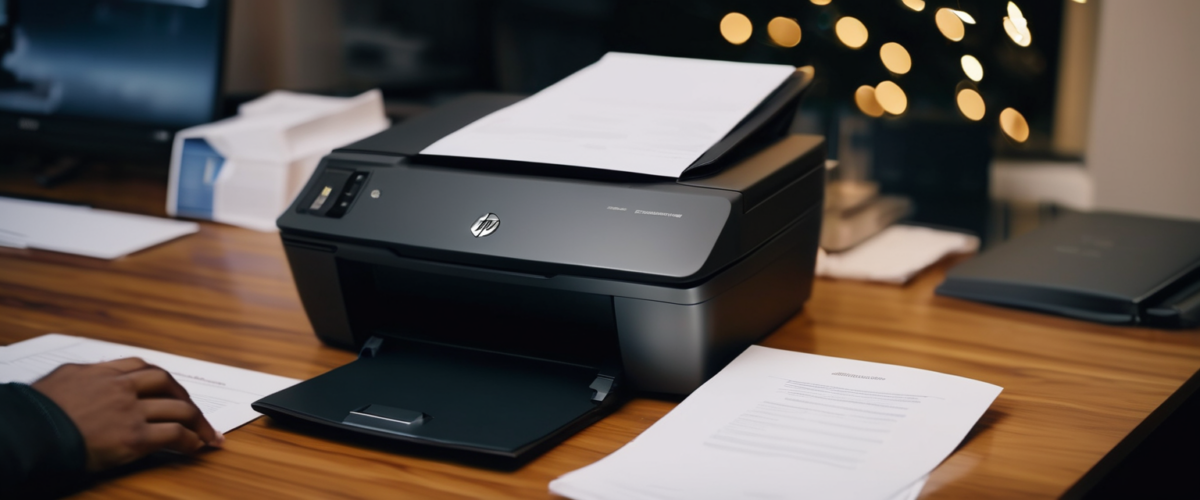
Le HPLIP (HP Linux Imaging and Printing) Scanner est un outil essentiel pour les utilisateurs d’imprimantes HP sur systèmes d’exploitation Linux. En 2026, l’installation et la configuration de ce logiciel se sont simplifiées, permettant aux utilisateurs de numériser facilement des documents et des photos. Cet article vous guide à travers les étapes d’installation, de configuration et les meilleures pratiques pour tirer le meilleur parti de votre scanner HP.
Qu’est-ce que HPLIP ? #
HPLIP est une suite logicielle développée par HP pour permettre l’utilisation des imprimantes et scanners HP sur des systèmes d’exploitation basés sur Linux. En 2026, cette solution prend en charge plus de 3 000 modèles d’imprimantes et de scanners, facilitant ainsi leur utilisation pour les utilisateurs de Linux.
Avantages du HPLIP Scanner
- Compatibilité : Prise en charge d’une large gamme de modèles.
- Fonctionnalités avancées : Numérisation recto verso, gestion des couleurs.
- Gratuit : HPLIP est un logiciel open source sans frais supplémentaires.
Installation du HPLIP Scanner #
Étapes d’installation
-
Téléchargez le package HPLIP :
Visitez le site officiel HPLIP et téléchargez la dernière version compatible avec votre distribution Linux. -
Installation via terminal :
Ouvrez votre terminal et utilisez la commande suivante :
bash

   sudo sh hplip-<version>.run
Remplacez<version>par la version téléchargée. -
Suivez les instructions à l’écran :
Le programme vous guidera à travers l’installation, y compris la connexion à votre imprimante.
Exemples concrets
- Pour un modèle comme l’HP LaserJet Pro MFP M428fdw, le coût du toner est environ 80 € pour 3 000 pages, ce qui peut être intéressant par rapport aux coûts d’impression traditionnels.
- Un scanner comme l’HP ScanJet Pro 3000 s3 coûte environ 400 €, mais il offre une numérisation rapide avec une résolution allant jusqu’à 600 dpi.
Configuration du HPLIP Scanner #
Une fois le logiciel installé, vous devez configurer votre scanner :
À lire Touche Del Clavier : Guide Utilisation 2026
-
Ajoutez le scanner :
Utilisez la commande suivante dans le terminal :
bash

hp-setup -
Sélectionnez votre modèle :
Le programme détectera automatiquement votre scanner connecté via USB ou réseau. -
Testez la numérisation :
Après la configuration, effectuez un test de numérisation pour vous assurer que tout fonctionne correctement.
Pièges à éviter lors de l’utilisation du HPLIP Scanner #
Un piège courant est de négliger les mises à jour logicielles. Ne pas mettre à jour régulièrement HPLIP peut entraîner des problèmes de compatibilité avec votre système ou votre matériel. Assurez-vous toujours d’utiliser la dernière version pour éviter ces désagréments.
Coût et budget en 2026 #
Voici un tableau récapitulatif des coûts associés à l’utilisation des scanners HP avec HPLIP en 2026 :
| Modèle | Prix approximatif | Coût par page (estimation) |
|---|---|---|
| HP LaserJet Pro MFP M428fdw | 400 € | 0,03 € |
| HP ScanJet Pro 3000 s3 | 400 € | N/A |
Ces coûts montrent qu’investir dans un bon scanner peut réduire les frais d’impression et améliorer l’efficacité au bureau ou à domicile.
Alternatives au HPLIP Scanner #
Si vous recherchez des alternatives au HPLIP Scanner, considérez les options suivantes :
À lire Touche Shift Mac : Guide Raccourcis Apple
- Sane : Un autre projet open source qui prend en charge divers scanners.
- GIMP avec SANE : Pour ceux qui souhaitent ajouter des fonctionnalités graphiques lors de la numérisation.
Ces alternatives peuvent offrir différentes fonctionnalités selon vos besoins spécifiques.
FAQ sur le HPLIP Scanner #
Qu’est-ce que le logiciel HPLIP ?
Le logiciel HPLIP permet aux utilisateurs de Linux d’utiliser leurs imprimantes et scanners HP sans complications techniques majeures.
Comment résoudre les problèmes courants avec le scanner ?
Consultez les logs du système via dmesg ou utilisez hp-check pour identifier les problèmes liés au matériel ou aux pilotes.
Le HPLIP Scanner est-il gratuit ?
Oui, HPLIP est un logiciel open source gratuit à télécharger et à utiliser.
À lire Touche ESC Clavier : Guide Utilisation 2026
Comment mettre à jour mon installation HPLIP ?
Rendez-vous sur le site officiel d’HPLIP pour télécharger la dernière version ou utilisez votre gestionnaire de paquets si disponible.
Quels systèmes d’exploitation sont compatibles avec HPLIP ?
HPLIP est principalement conçu pour les systèmes basés sur Linux mais offre également une compatibilité limitée avec certains systèmes UNIX-like.
Investir dans une bonne solution de numérisation comme le HPLIP Scanner permet non seulement d’améliorer vos flux de travail mais aussi de réduire vos coûts globaux en impression. N’attendez plus pour optimiser vos équipements !